
أضف عائلتك بصوتك: قل الأسماء، ونَسايِب يكتبها في الشجرة
كثيرٌ من أجمل ما نعرفه عن عائلاتنا لا يُكتب، بل يُقال. الجدّة التي تعدّ أبناءها واحدًا واحدًا، والعمّ الذي يذكر زوجات جدّه وسنوات زواجهم. لهذا أضفنا إلى نَسايِب طريقةً ثانية لبناء الشجرة: أن تتكلّم.
من الشخص نفسه
افتح شجرة العائلة واضغط على أيّ فرد، فيظهر تحت بطاقته شريطٌ صغير: بالصوت، والملف، وتحرير، وتصحيح، وإضافة يدوية. زرّ «بالصوت» أوّلها، لأنّه أسرع طريقٍ لإضافة ما تعرفه وأنت تنظر إلى الشخص نفسه.
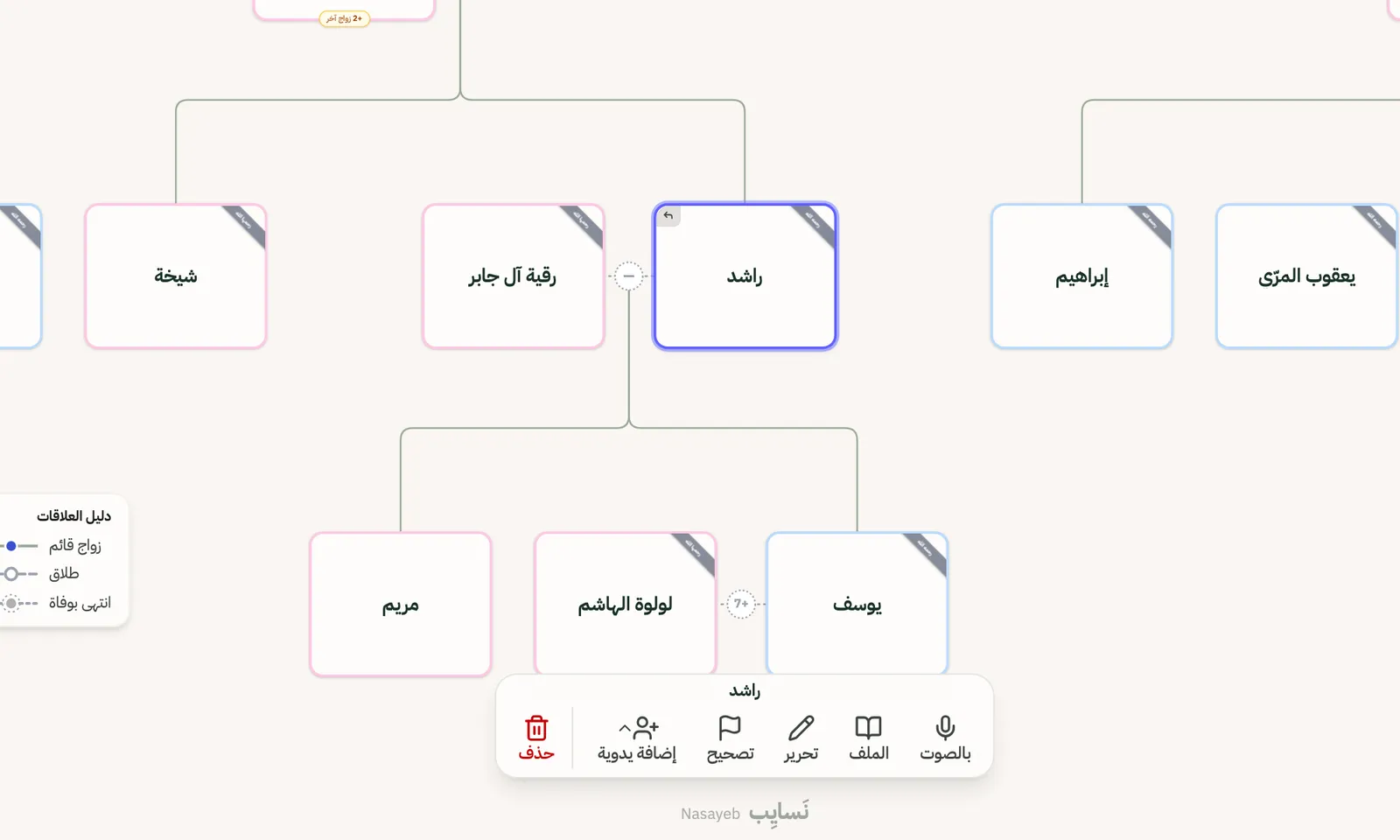
ماذا تضيف؟
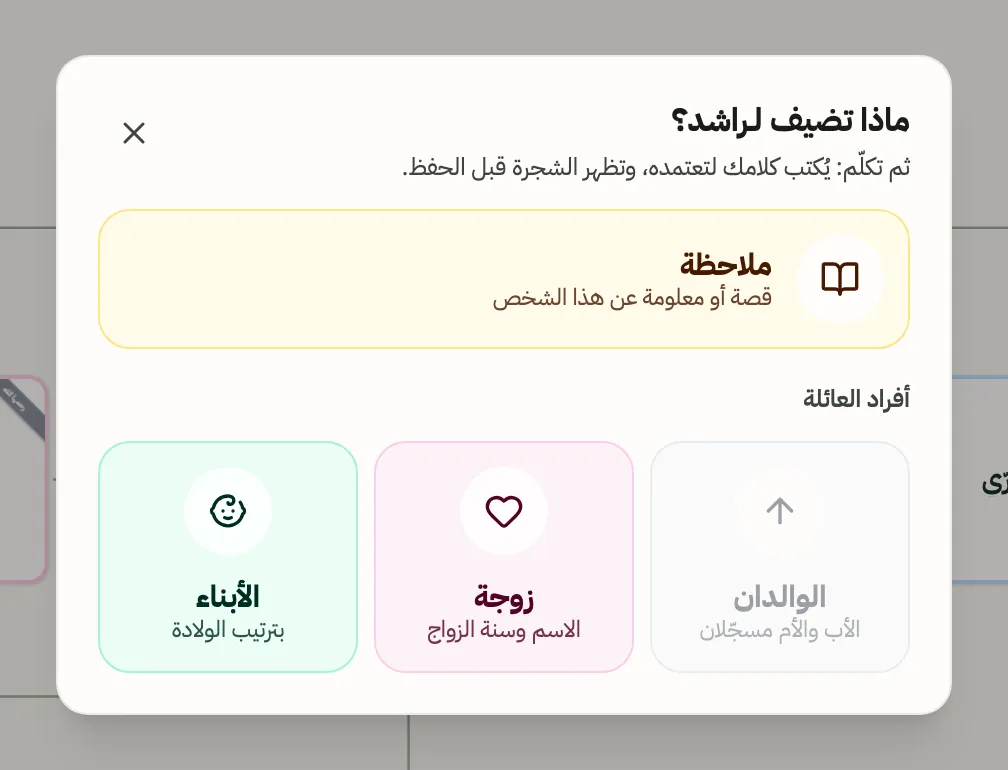
يسألك نَسايِب أوّلًا: ماذا تريد أن تضيف لهذا الشخص؟ ملاحظة، وهي قصّةٌ أو معلومةٌ عنه، أو أفراد عائلته: والداه، أو زوجته مع سنة الزواج، أو أبناؤه بترتيب ولادتهم. ثمّ تتكلّم كما تتكلّم في المجلس: «أبناؤه عبد العزيز وحمد وجود».
لا شيء يُحفظ قبل أن تراه
كلامك يُكتب نصًّا تراجعه وتصحّحه، ثمّ تُعرض عليك الشجرة كما ستصبح قبل الحفظ: من يُضاف، وتحت من، وبأيّ ترتيب. إن أخطأ السمع في اسم، أو كتب «أحمد» وأنت قلت «حمد»، تصحّحه بيدك ثمّ تحفظ. وكلّ ما يُحفظ يدخل سجلّ التغييرات، فيمكن التراجع عنه لاحقًا.
الميكروفون في كلّ خانة
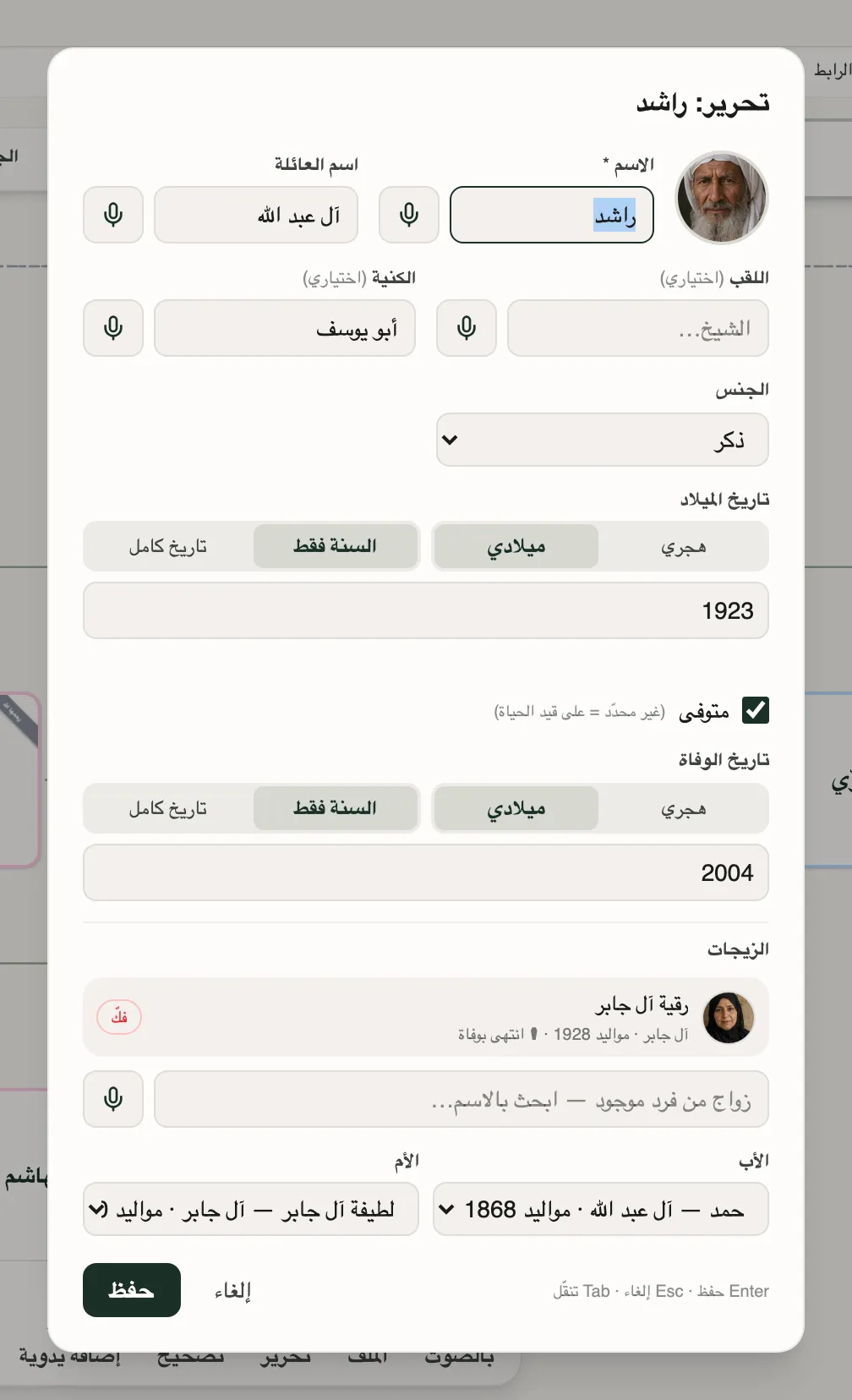
الإملاء ليس في هذا الزرّ وحده. في نافذة التحرير ميكروفونٌ صغير بجانب كلّ خانة: الاسم، واسم العائلة، واللقب، والكنية، والزواج. وكذلك في نافذة التصحيح، وفي الملاحظات. اكتب حيث تسهل الكتابة، وتكلّم حيث يسهل الكلام.
لمن صُمّم هذا؟
- لكبار السنّ الذين يحفظون الأسماء ولا يحبّون لوحة المفاتيح.
- للجلسات العائلية: يتكلّم الكبير، ويمسك الصغير الهاتف ويراجع ما كُتب.
- للأسماء الطويلة والمركّبة التي تتعب كتابتها على الهاتف.
جرّبه الآن
افتح العرض التجريبيّ، واختر أيّ شخصٍ في عائلة «آل عبد الله»، واضغط «بالصوت». كلّ ما تضيفه يبقى في نسختك الخاصّة، ويُحذف بعد ثلاث ساعات.